Що знадобиться
- Права адміністратора на Порталі
- API-токен TurboSMS (turbosms.ua → Особистий кабінет → API)
- ~10 хвилин
В лівому меню Порталу знайдіть розділ «Застосунки» → «Розробникам» (англ. Applications → Developer resources).
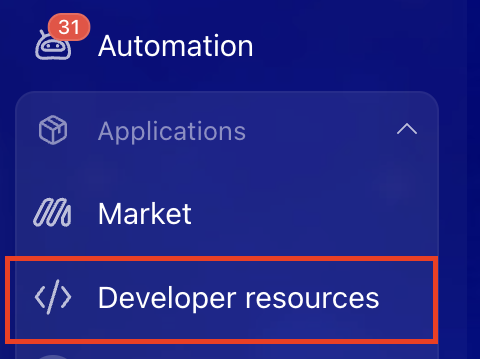
Ліве меню → Applications → Developer resources
На сторінці «Розробникам» натисніть блок «Інше» (англ. Other) — він містить варіанти для створення вебхуків та локальних застосунків.
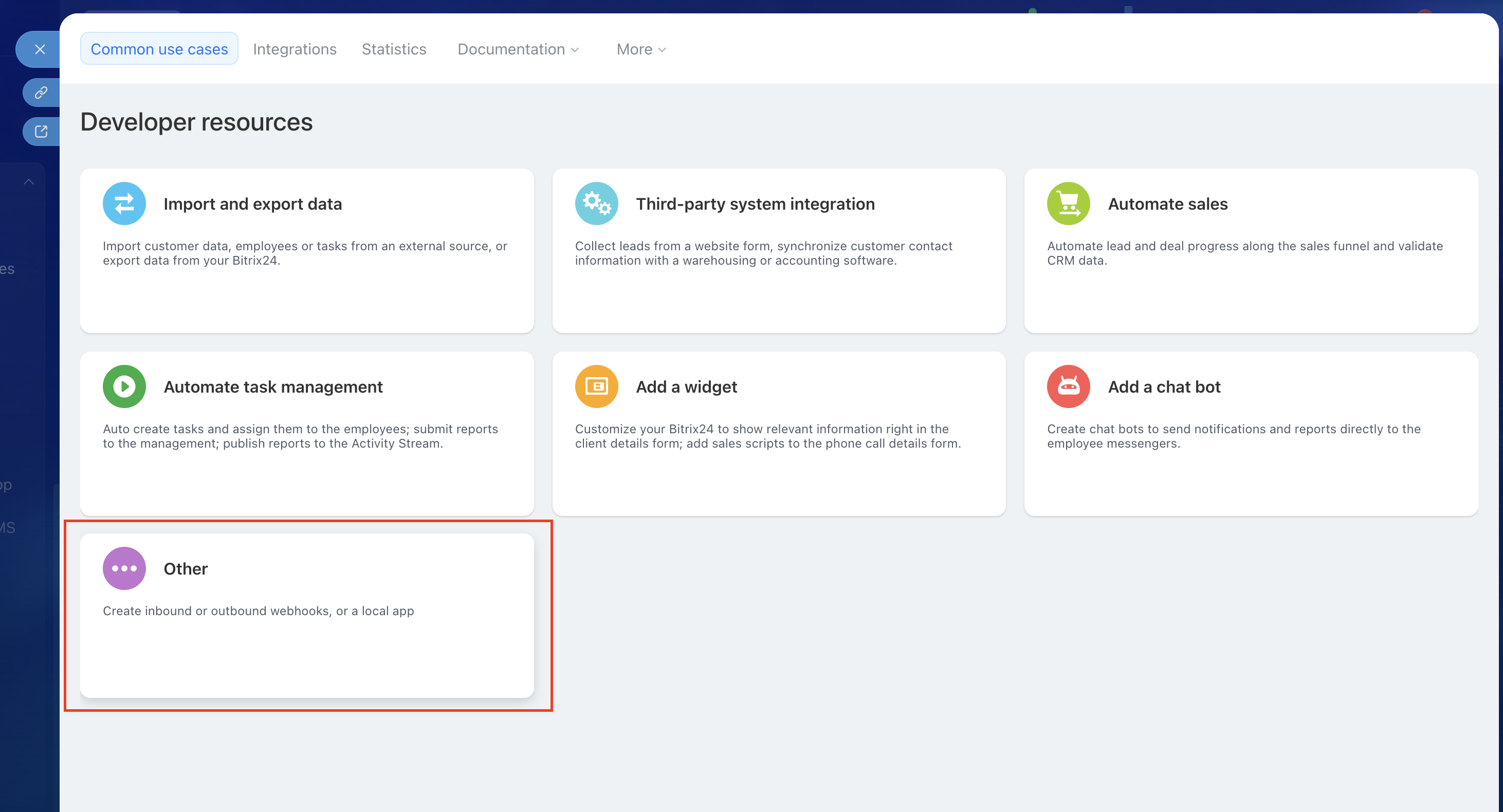
Developer resources → Other
У вікні, що відкриється, оберіть «Локальний застосунок» (англ. Local application).
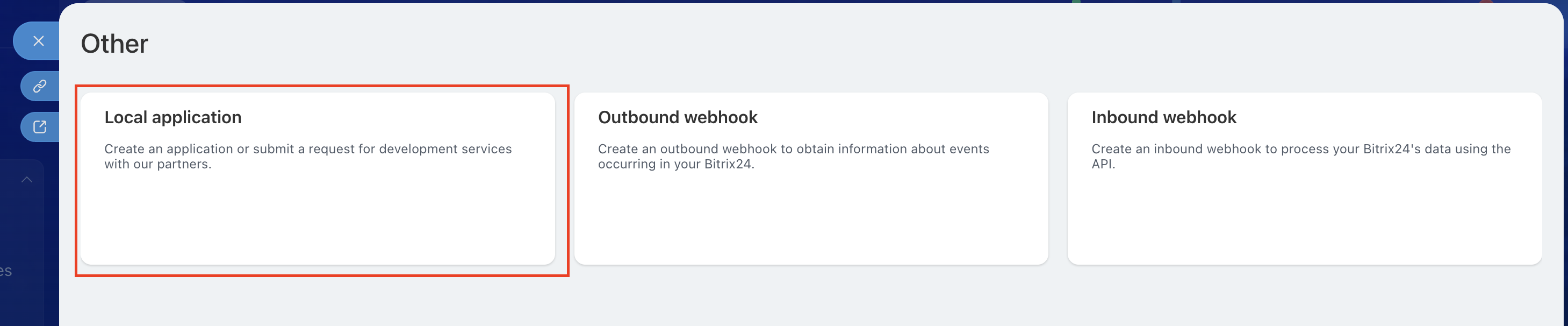
Other → Local application
Відкриється форма «Local application». Заповніть поля:
| Поле | Значення |
|---|---|
| Type | Server ● (серверний застосунок) |
| Your handler path * |
https://turbosms.ig24.online/app.php
|
| Initial installation path |
https://turbosms.ig24.online/install.php
|
| Script only (no user interface) | ☐ Не вмикати |
| Menu item text English (en) *(додатково можна вказати назву пункту меню для інших мов) | TurboSMS — назва пункту в меню Bitrix24, можна змінити на власну |
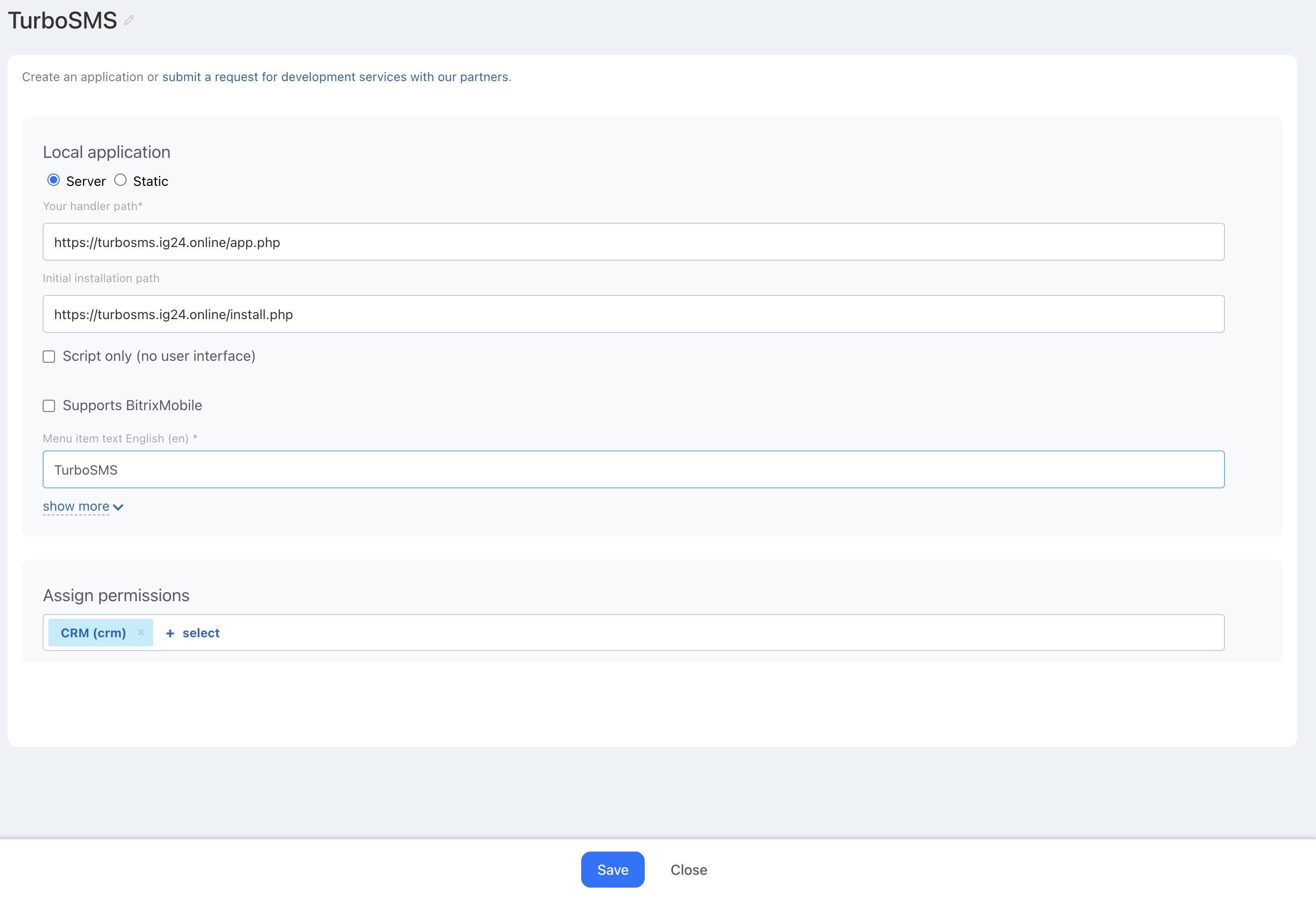
Заповнена форма Local application — Your handler path, Initial installation path, Menu item text
На тій самій сторінці, в розділі «Призначити права доступу» (англ. Assign permissions), додайте наступні скопи:
CRM (crm) Messaging service (messageservice) Business Processes (bizproc)
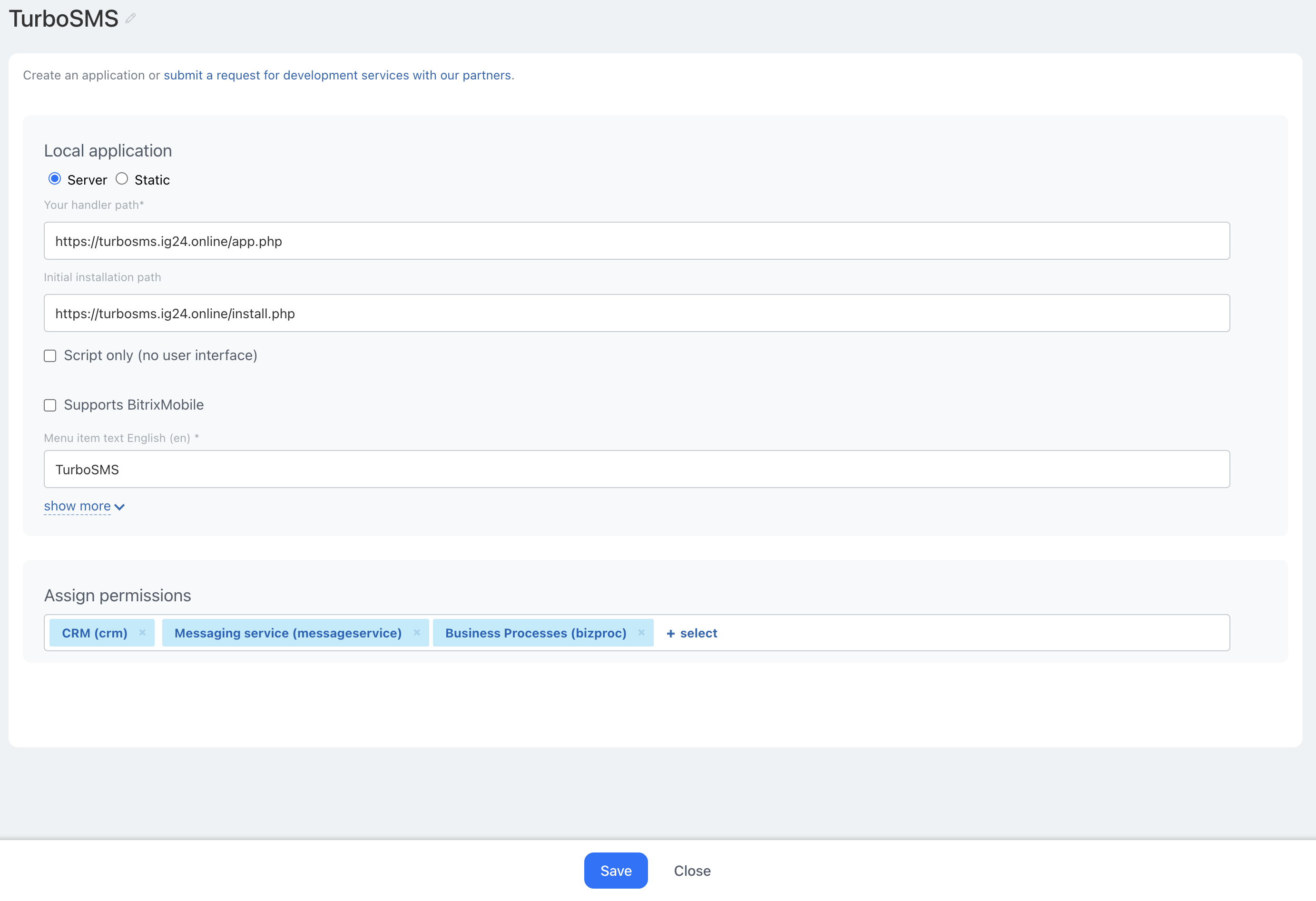
Assign permissions → CRM (crm) · Messaging service (messageservice) · Business Processes (bizproc)
Натисніть «Save». Після збереження з'являться поля «Application ID (client_id)» та «Application key (client_secret)», а також кнопки «OPEN APPLICATION» і «REINSTALL».
Скопіюйте обидва значення і збережіть — вони знадобляться в Кроці 7. Ці дані унікальні для вашого порталу.
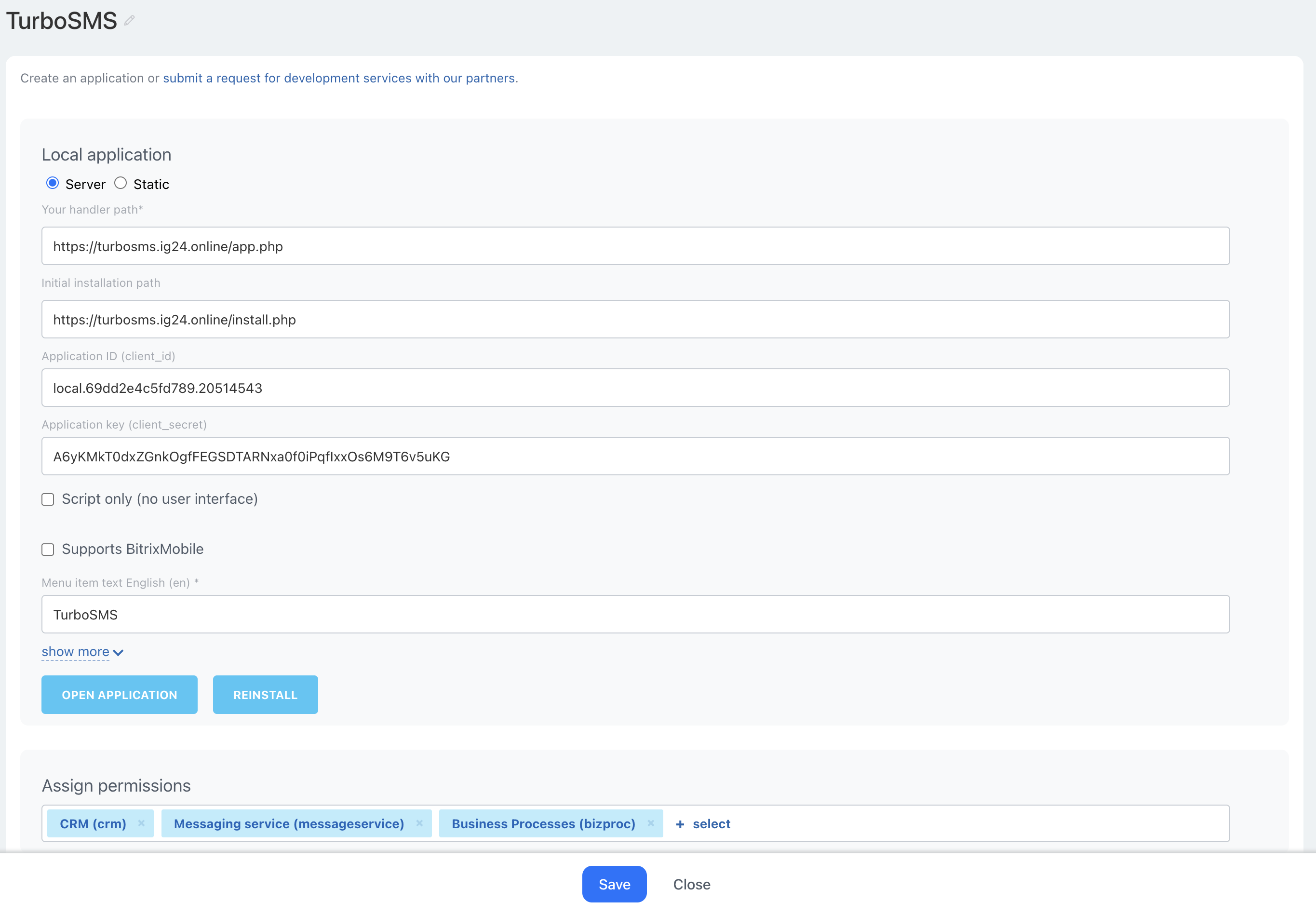
Application ID (client_id) та Application key (client_secret) — унікальні для вашого порталу, скопіюйте і збережіть
Натисніть «OPEN APPLICATION» або знайдіть TurboSMS у лівому меню Порталу в розділі «Applications». Застосунок відкриється у вбудованому вікні з навігацією: Дашборд · Журнал · Інтеграції · Налаштування · Довідка.
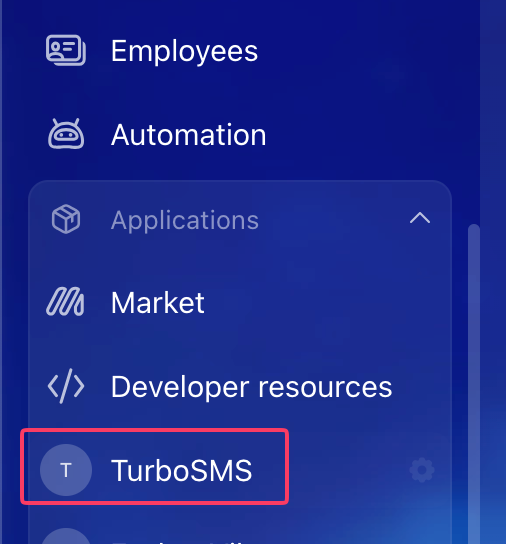
Applications → TurboSMS у лівому меню Порталу
Перейдіть на вкладку «Налаштування». У розділі «Застосунок Bitrix24» заповніть два поля:
- Код застосунку (client_id) * — вставте Application ID з Кроку 5 (наприклад:
local.69d8e475d.20514543— ваше значення буде іншим) - Ключ застосунку (client_secret) * — вставте Application key з Кроку 5
Натисніть «Зберегти», потім «Перевірити авторизацію» — має з'явитися повідомлення про успішну авторизацію.
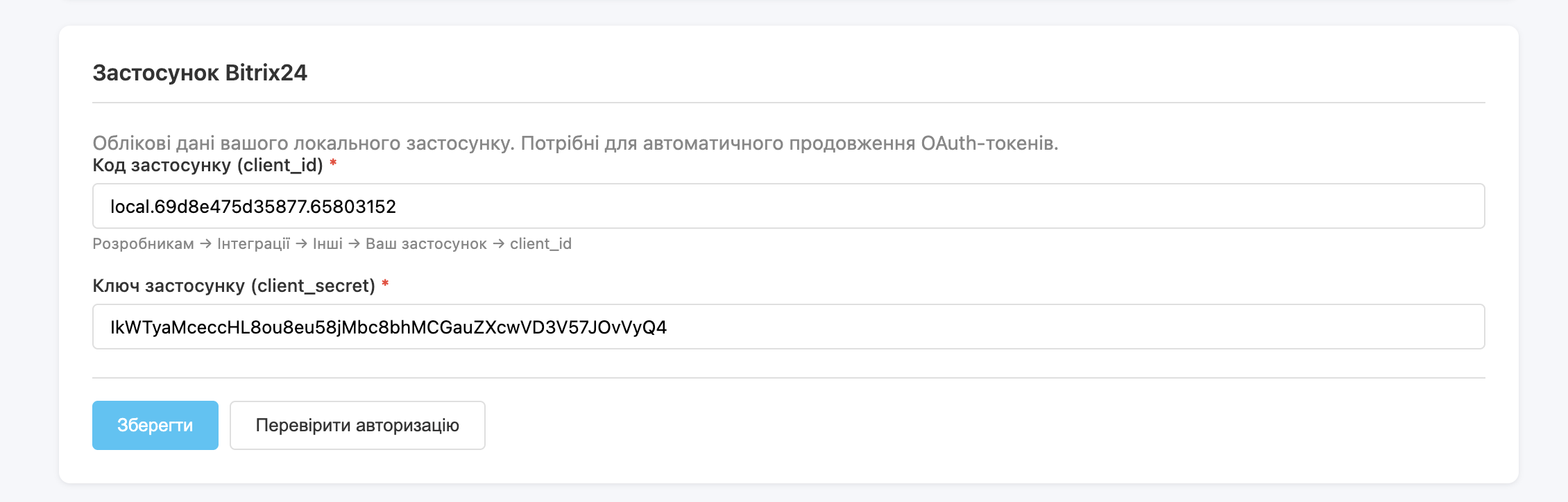
Налаштування → Застосунок Bitrix24 → Код застосунку (client_id) / Ключ застосунку (client_secret)
Крок 8а — скопіюйте дані вебхука з застосунку.
У TurboSMS (в Порталі) перейдіть на вкладку «Налаштування», знайдіть розділ «Webhook для статусів доставки». Там відображаються чотири унікальні значення для вашого порталу — скопіюйте їх усі, вони знадобляться в кроці 8б.
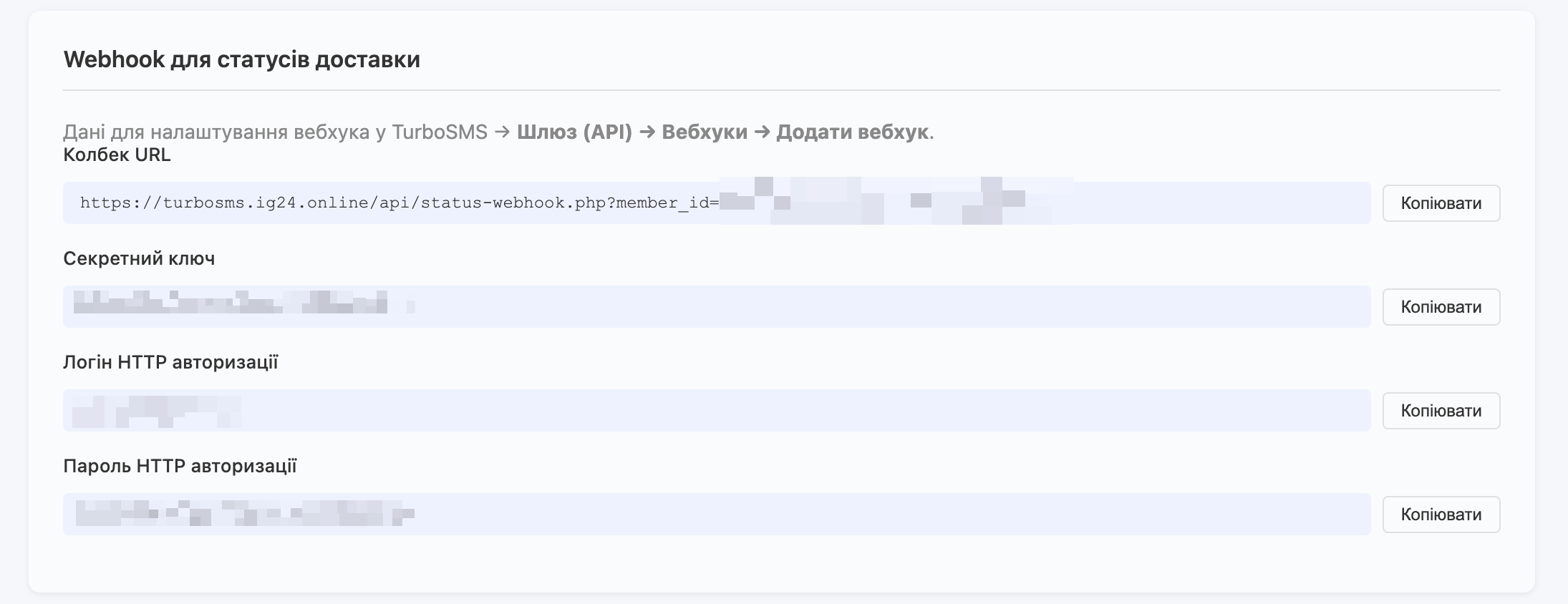
Налаштування → «Webhook для статусів доставки» → Копіювати
Крок 8б — створіть вебхук у кабінеті TurboSMS.
Увійдіть на turbosms.ua. В лівому меню перейдіть у Шлюз (API) → Вебхуки і натисніть «Додати вебхук».
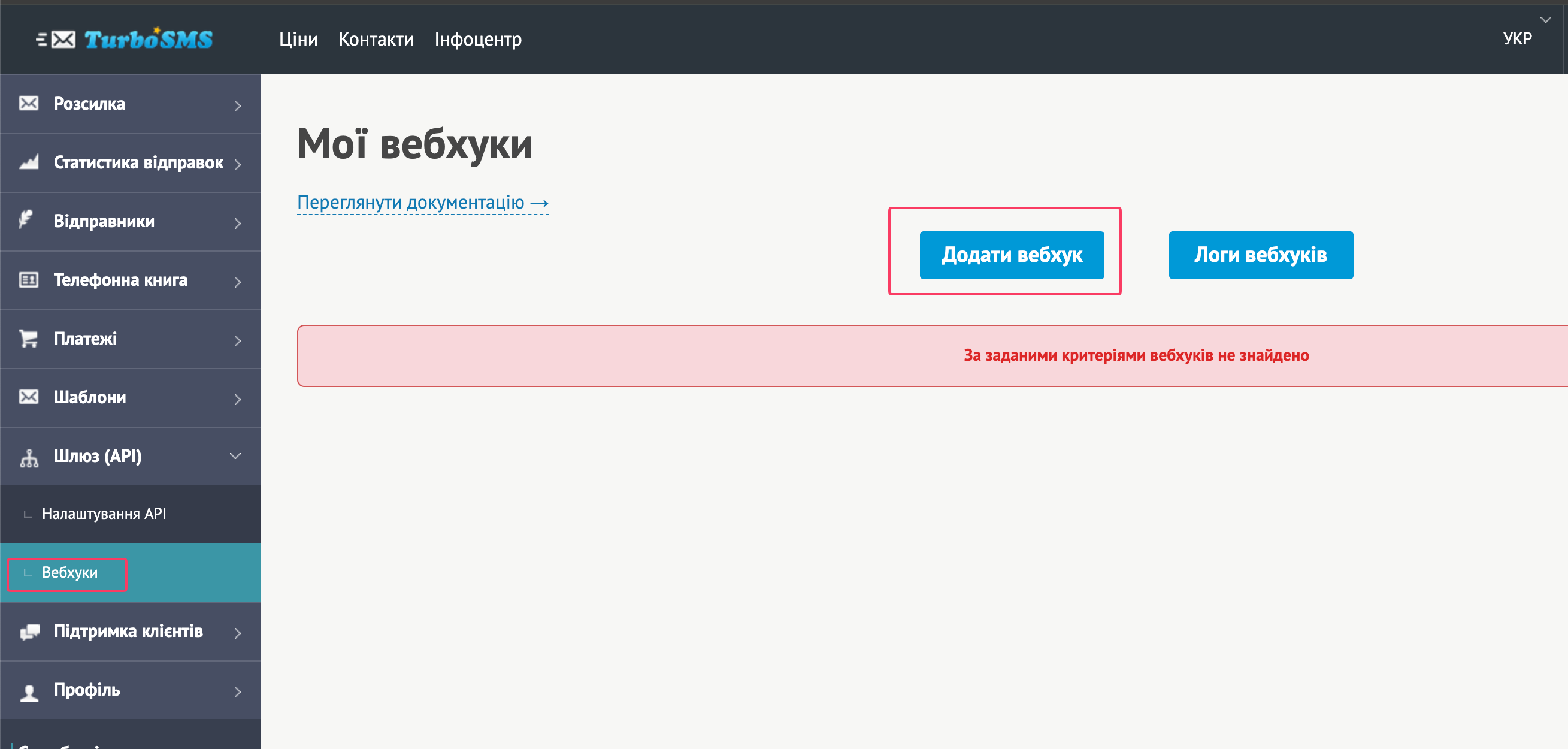
TurboSMS → Шлюз (API) → Вебхуки → «Додати вебхук»
| Поле | Значення |
|---|---|
| URL колбеку * | Вставте скопійований URL з кроку 8а |
| Події * |
✅ Отримання статусу доставки SMS, відправленого по HTTP API ✅ Отримання статусу доставки Viber, відправленого по HTTP API ✅ Отримання статусу доставки сесійного Viber повідомлення |
| Секретний ключ | Скопіюйте поле «Секретний ключ» зі сторінки Налаштувань застосунку. |
| Логін HTTP авторизації | Скопіюйте поле «Логін HTTP авторизації» зі сторінки Налаштувань застосунку. |
| Пароль HTTP авторизації | Скопіюйте поле «Пароль HTTP авторизації» зі сторінки Налаштувань застосунку. |
| Формат | JSON |
signature) у кожному запиті від TurboSMS обчислюється як sha1(secret_key + event_id) — застосунок автоматично перевіряє його для захисту від підробок.
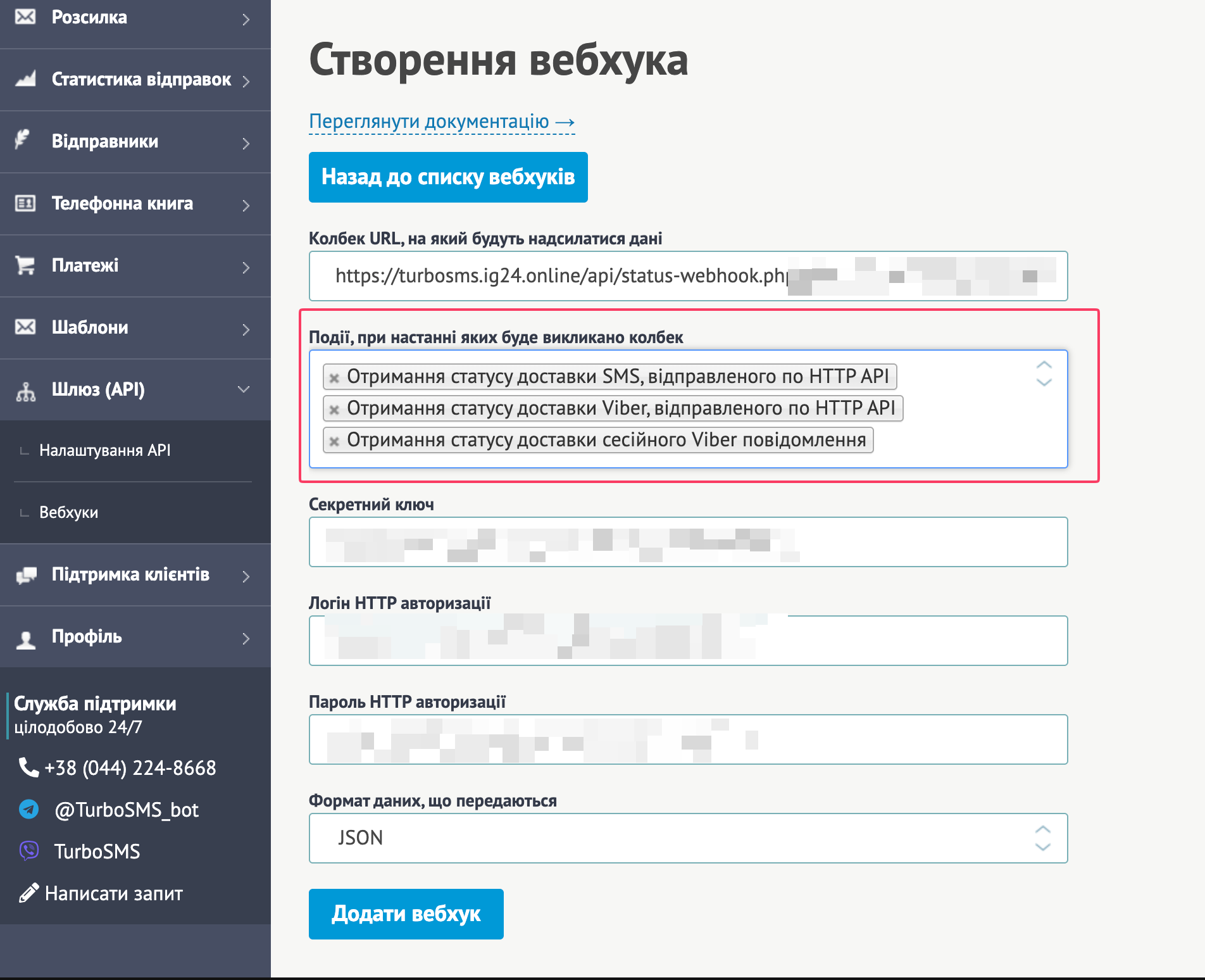
TurboSMS → Шлюз (API) → Вебхуки → форма «Створення вебхука»
Поверніться до застосунку в Бітрікс24. На вкладці «Налаштування» у розділі «TurboSMS API» введіть:
| Поле | Опис |
|---|---|
| API Токен * | Токен доступу з вашого кабінету TurboSMS. Де знайти: TurboSMS → Особистий кабінет → API → Токен доступу Переконайтесь що увімкнено HTTP API у списку способів підключення. |
| SMS Alpha Name (відправник за замовчуванням) | Ім'я відправника SMS. Якщо порожньо — використовується Alpha Name з акаунту TurboSMS. Наприклад: MyCompany — вводите власне зареєстроване ім'я |
| Viber Sender Name (за замовчуванням) | Ім'я відправника Viber. Має бути зареєстрований Viber Business акаунт у TurboSMS. Наприклад: MyCompany — вводите власне ім'я Viber Business акаунту |
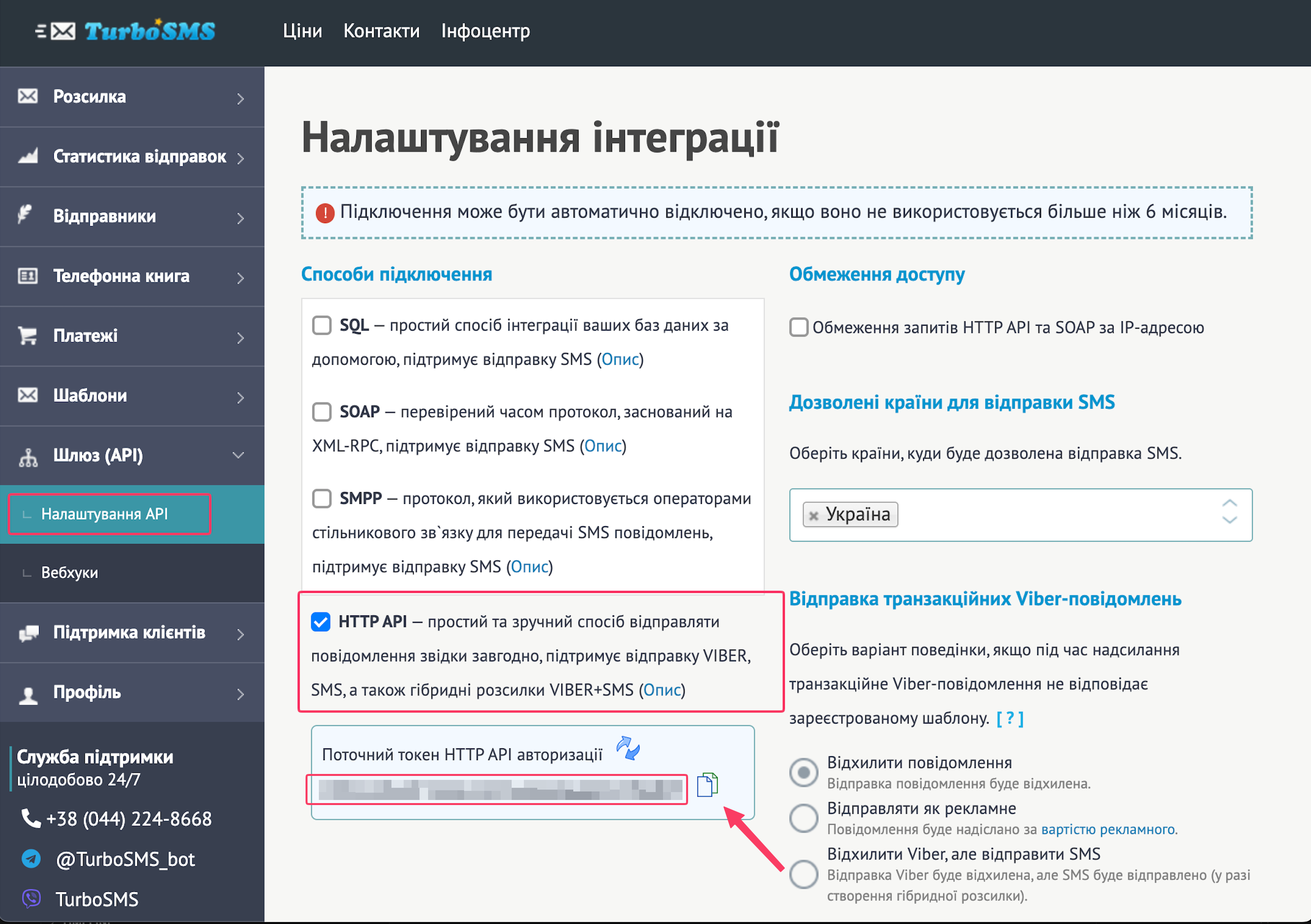
turbosms.ua → Шлюз (API) → Налаштування API → «Поточний токен HTTP API авторизації»
Скопіюйте токен і вставте в поле «API Токен» у застосунку. Натисніть «Зберегти», потім «Перевірити підключення» — має з'явитися баланс рахунку TurboSMS.
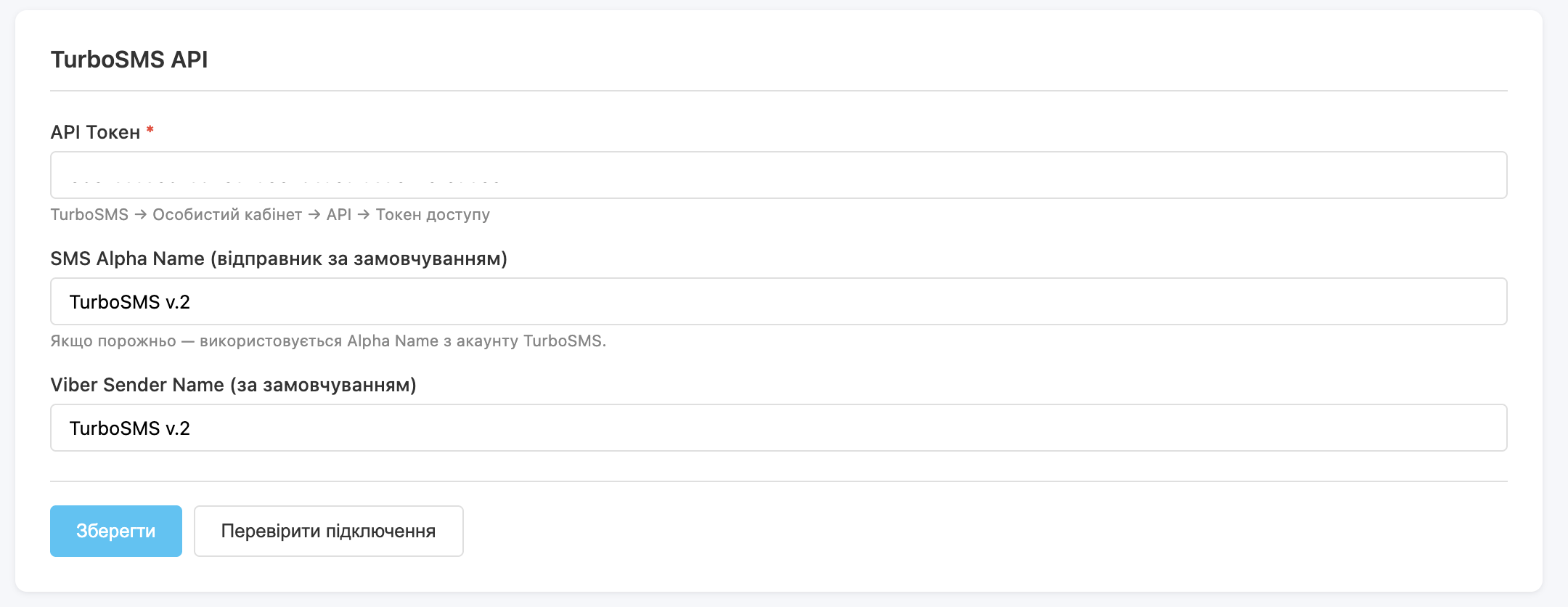
Налаштування → TurboSMS API → вставте токен і натисніть «Зберегти»
https://turbosms.ua/sign.html
Перейдіть на вкладку «Інтеграції», а потім на під-вкладку «Альфа-імена SMS». У розділі «Додати SMS альфа-ім'я» заповніть поле «Альфа-ім'я відправника *» і натисніть «Зареєструвати».
Наприклад: MyCompany — вводите власне ім'я, зареєстроване у TurboSMS (максимум 15 символів).
Після реєстрації TurboSMS з'явиться як SMS-провайдер у CRM-картках контактів, угод і лідів.
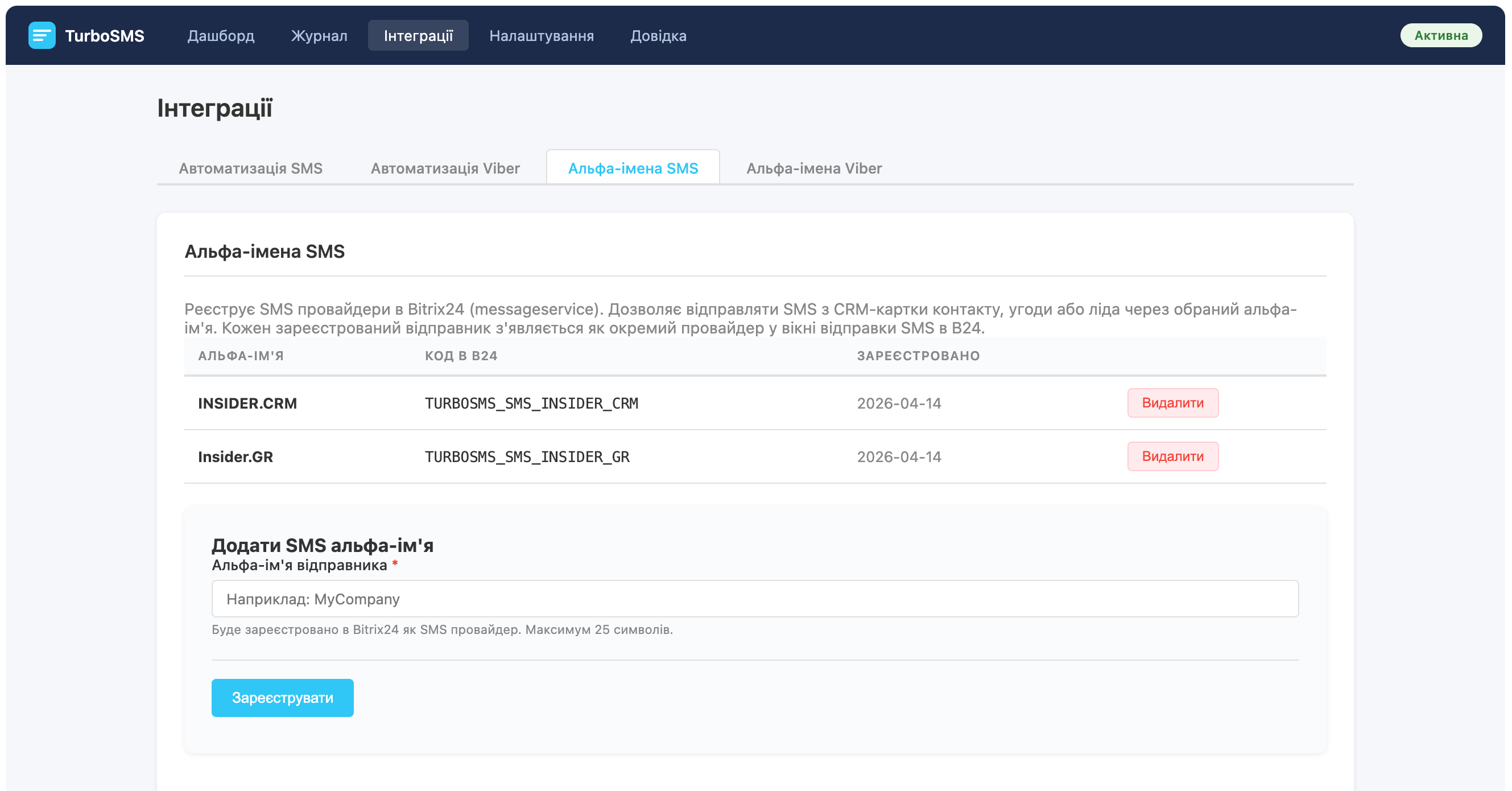
Інтеграції → Альфа-імена SMS → Додати SMS альфа-ім'я → «Зареєструвати»
https://turbosms.ua/viber/show/senders.html
Перейдіть на вкладку «Альфа-імена Viber». Введіть ім'я вашого Viber Business акаунту (має бути зареєстрований у TurboSMS, максимум 25 символів).
Додатково можна вказати SMS fallback альфа-ім'я — при недоступності Viber повідомлення буде автоматично відправлено SMS через обраний відправник.
Транзакційні Viber повідомлення призначені для важливих сервісних повідомлень: OTP-коди, підтвердження замовлень, сповіщення про оплату, статуси доставки. Переваги:
• Вищий пріоритет доставки — повідомлення доставляються швидше
• Нижча ціна за повідомлення порівняно зі звичайними Viber
• Гарантована доставка для узгоджених сценаріїв
Як використовувати: поставте галочку «Транзакційний відправник» при реєстрації. Попередньо узгодьте шаблони повідомлень у TurboSMS. Одне альфа-ім'я можна зареєструвати двічі — як звичайний і як транзакційний (код отримає суфікс
_TR).
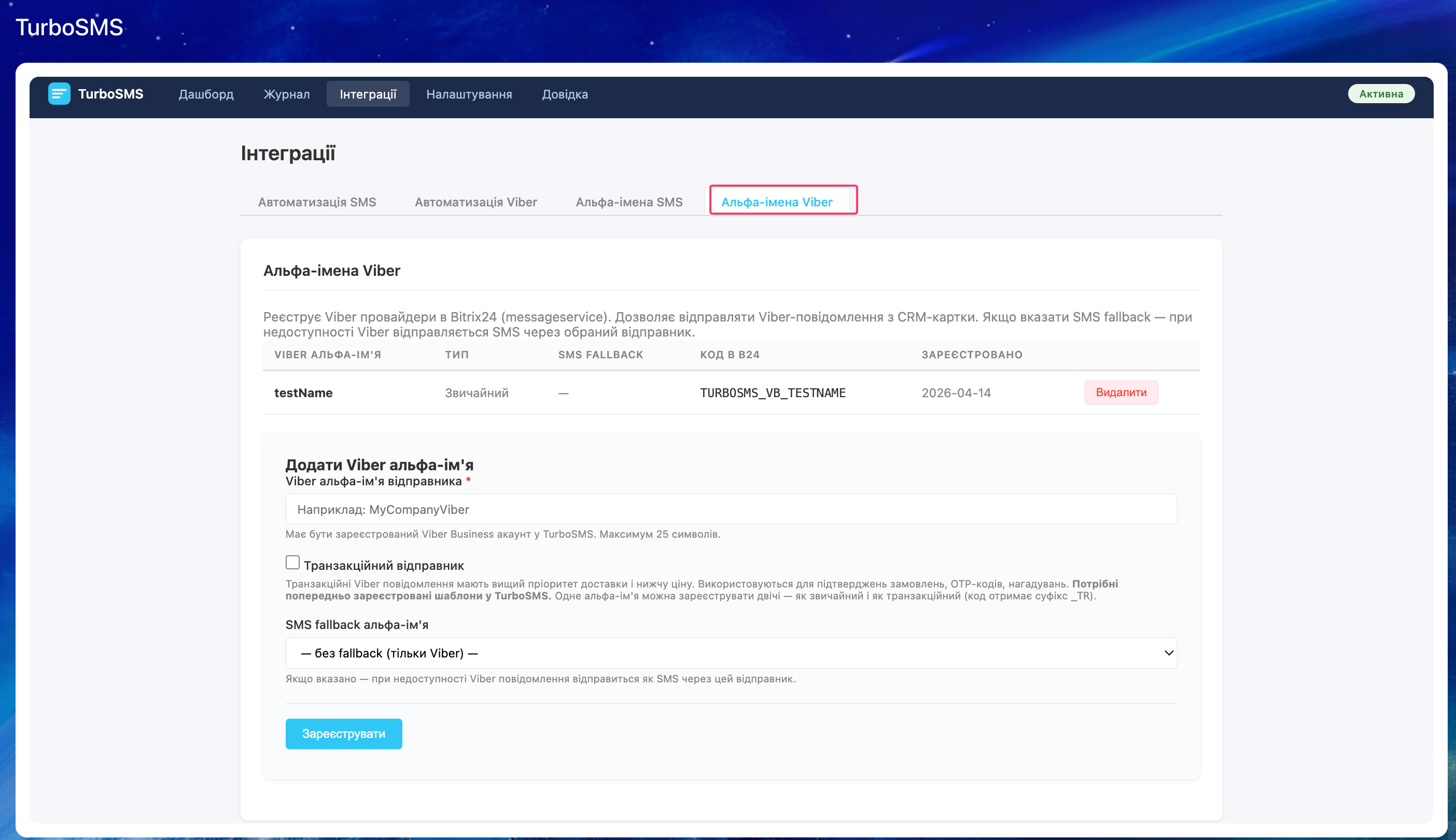
Інтеграції → Альфа-імена Viber → реєстрація з опцією SMS fallback та транзакційним відправленням
Перейдіть на вкладку «Інтеграції» → під-вкладку «Автоматизація SMS». У розділі «SMS Автоматизація» доступні два перемикачі:
- Робот CRM Автоматизації — дія «TurboSMS: Відправте SMS» в автоматизації лідів, угод, контактів
- Активіті Бізнес-процесів — дія «TurboSMS: Відправте SMS» в Бізнес-процесах Bitrix24 (конструктор Бізнес-процесів)
Увімкніть потрібні перемикачі.
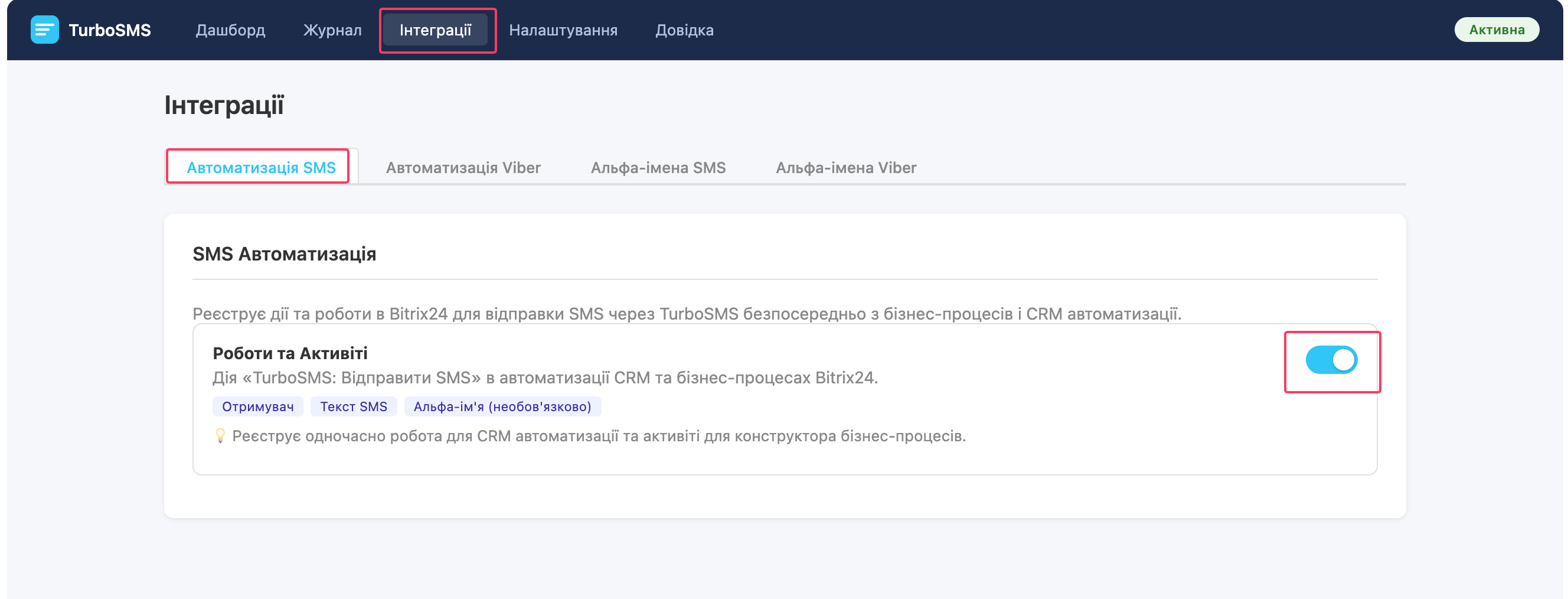
Інтеграції → Автоматизація SMS → Робот CRM Автоматизації / Активіті Бізнес-процесів
Перейдіть на вкладку «Інтеграції» → під-вкладку «Автоматизація Viber». Аналогічно до SMS, тут є два перемикачі:
- Робот CRM Автоматизації — дія «TurboSMS: Відправте Viber» в автоматизації лідів, угод, контактів
- Активіті Бізнес-процесів — дія «TurboSMS: Відправте Viber» в Бізнес-процесах Bitrix24
Viber-робот підтримує три типи відправки:
| Тип | Поле SEND_TYPE | Опис |
|---|---|---|
| Regular | regular |
Тільки Viber. Якщо одержувач не в Viber — повідомлення не доставляється. |
| Hybrid | hybrid |
Viber з автоматичним SMS fallback. Якщо одержувач не в Viber або Viber заблокований — відправляється SMS. |
| Transactional | transactional |
Транзакційний Viber. Вищий пріоритет доставки, призначений для підтверджень, OTP, нагадувань. Потребує pre-registered шаблон у TurboSMS. |
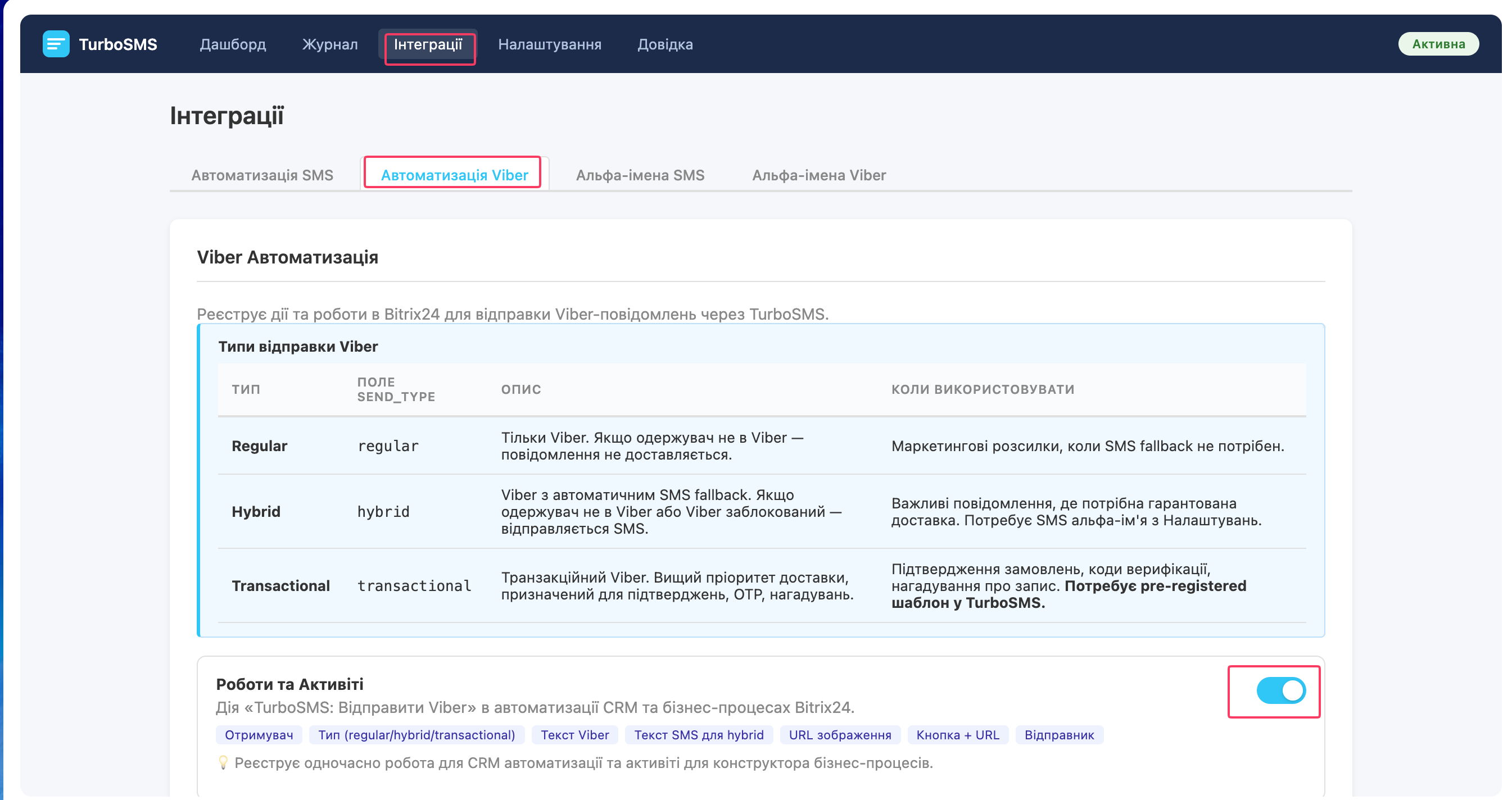
Інтеграції → Автоматизація Viber → типи відправки та роботи
Готово! TurboSMS встановлено
Якщо виникли питання — звертайтесь до нашої підтримки.
office@insidergroup.pro